

ChatGPTを使っていて、アップロードしたファイルが増えすぎて困った経験はありませんか?
「容量制限を超えてしまった!」という場合や、「もう不要なファイルを削除したい」というとき、どのように対応すればよいのでしょうか。
本記事では、ChatGPTでのファイル削除方法を中心に、削除にまつわる注意点やファイル管理のポイントをまとめて解説します。
チャット自体の削除方法やデータ管理については、以下の記事をご参照ください。
「ChatGPTのデータ管理!30日ルールと削除方法を解説」
ChatGPTで生成された画像を削除する方法については、以下の記事をご参照ください。
「ChatGPTのイメージライブラリとは?画像の保存と削除方法を解説」
目次
ファイルが保存される場所と寿命
ChatGPTには、「チャット内へのアップロード」と「カスタムGPT(GPTを自作した場合)のアップロード」といった主なファイル保存先があります。
チャット内にアップロードしたファイル
チャットと紐づいて管理され、チャット自体を削除するまで保持されます。
カスタムGPTにアップロードしたファイル
カスタムGPTの設定内で知識として扱われる場合、そのGPTが削除するまでファイルが残ります。
また、ChatGPTでは一定の容量上限が設定されており、各ユーザー・組織で利用できるストレージ量が限られています。容量の上限に達した場合、新たなファイルがアップロードできなくなるため、不要なファイルを削除して整理する必要があります。
削除を行う前に確認すべきこと
削除を行う前には、以下の点を確認しましょう。これにより、誤ったファイルの消去や必要なデータの流出などの問題を避けることができます。
削除対象のファイルがどこにあるか
「どのチャットやGPTにアップロードしたか」を先に確認しましょう。ファイルのアップロード先を把握していないまま削除すると、他のチャットやGPTsで参照しているファイルまで意図せず削除してしまう恐れがあります。結果として、誤った動作や情報不足が生じ、必要な情報を失う可能性があります。
重要なデータが含まれていないか
誤って必要なデータを削除しないよう要注意です。必要な情報であればバックアップを取ってから削除しましょう。事前にバックアップを取らずに大事な資料や分析ファイルを削除すると、復旧が不可能になり、業務や学習に支障をきたすリスクが高まります。
削除の影響範囲
ファイルを削除しても、会話履歴にはテキストとして引用した内容が残っている場合があります。また、会話履歴そのものを削除しない限り、チャット画面から参照は可能です。ファイルがなくなることで、今後同じやり取りを再利用したいときに混乱する可能性があります。 たとえば、「会話内容にファイル情報だけが残り、実ファイルは見られない」という不整合が起きることも。また、不要な会話履歴を残していると、機密情報の漏えいリスクも高まるため、目的に応じて必要な部分だけ削除・保管する判断が重要です。
ファイルを削除する具体的な手順
ChatGPTでアップロードしたファイルを削除するには、以下の方法があります。
チャットごと削除する
不要になったチャットを選択し、「削除する」をクリックします。
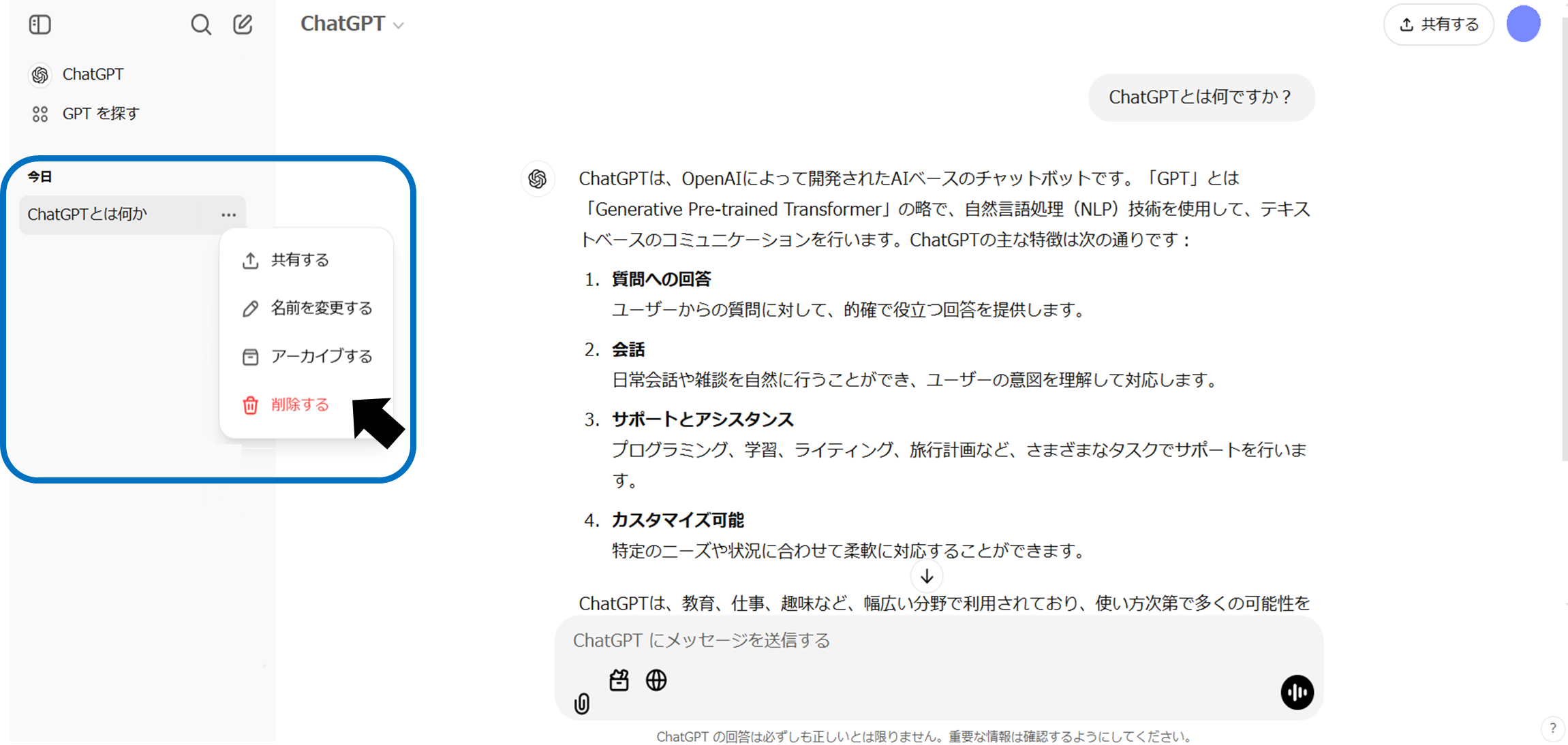
チャットを削除すると、そこにアップロードされていたファイルも同時に削除されます。削除後、30日以内にChatGPTのシステム上から完全に消去される仕組みです。
GPTsの設定画面から削除する
自作したGPTのダッシュボード「マイGPT」からを開きます。

対象のGPTの「…」をクリックし、「GPTを削除する」を選択します。
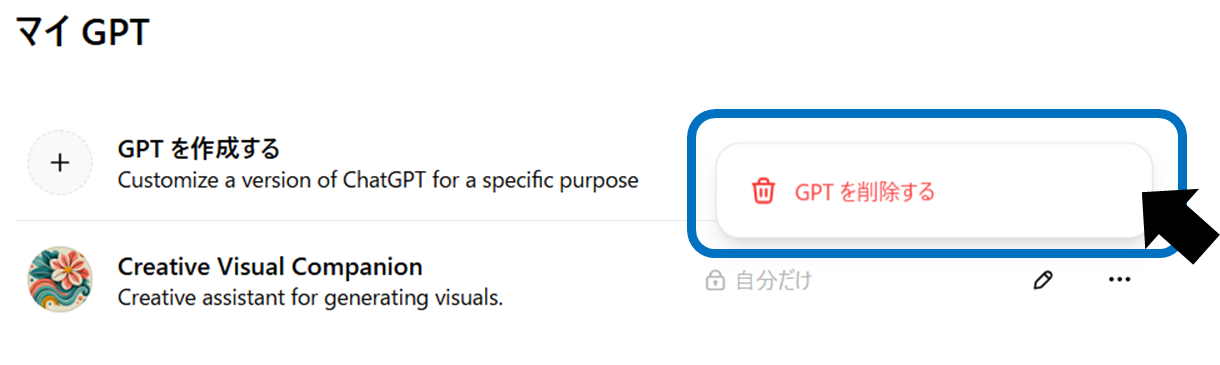
GPT自体を削除すると、そこにアップロードされていたファイルも同時に削除されます。チャット削除と同様、30日以内に完全にシステムから削除されます。
特定のファイルを削除したい場合は、該当のGPTをクリックし、「GPTを編集する」を選択します。
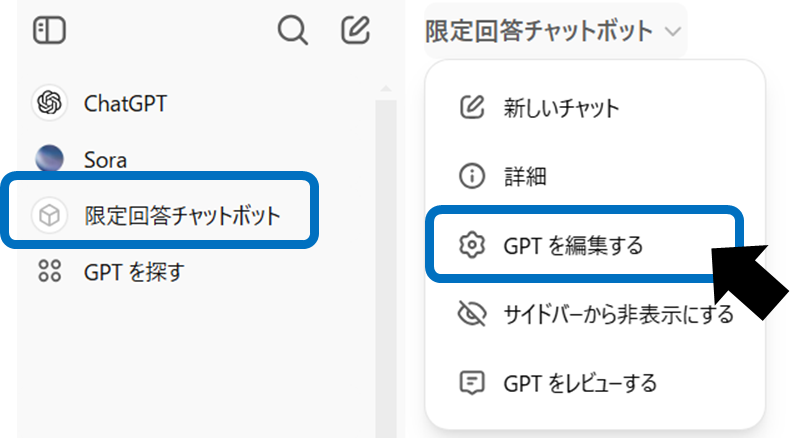
「構成」タブの「知識」欄にアップロードしたファイル一覧が表示されます。こちらからファイルの管理ができます。こちらもGPT自体を削除した同様、ファイルが削除されてから30日以内に完全にシステムから削除されます。
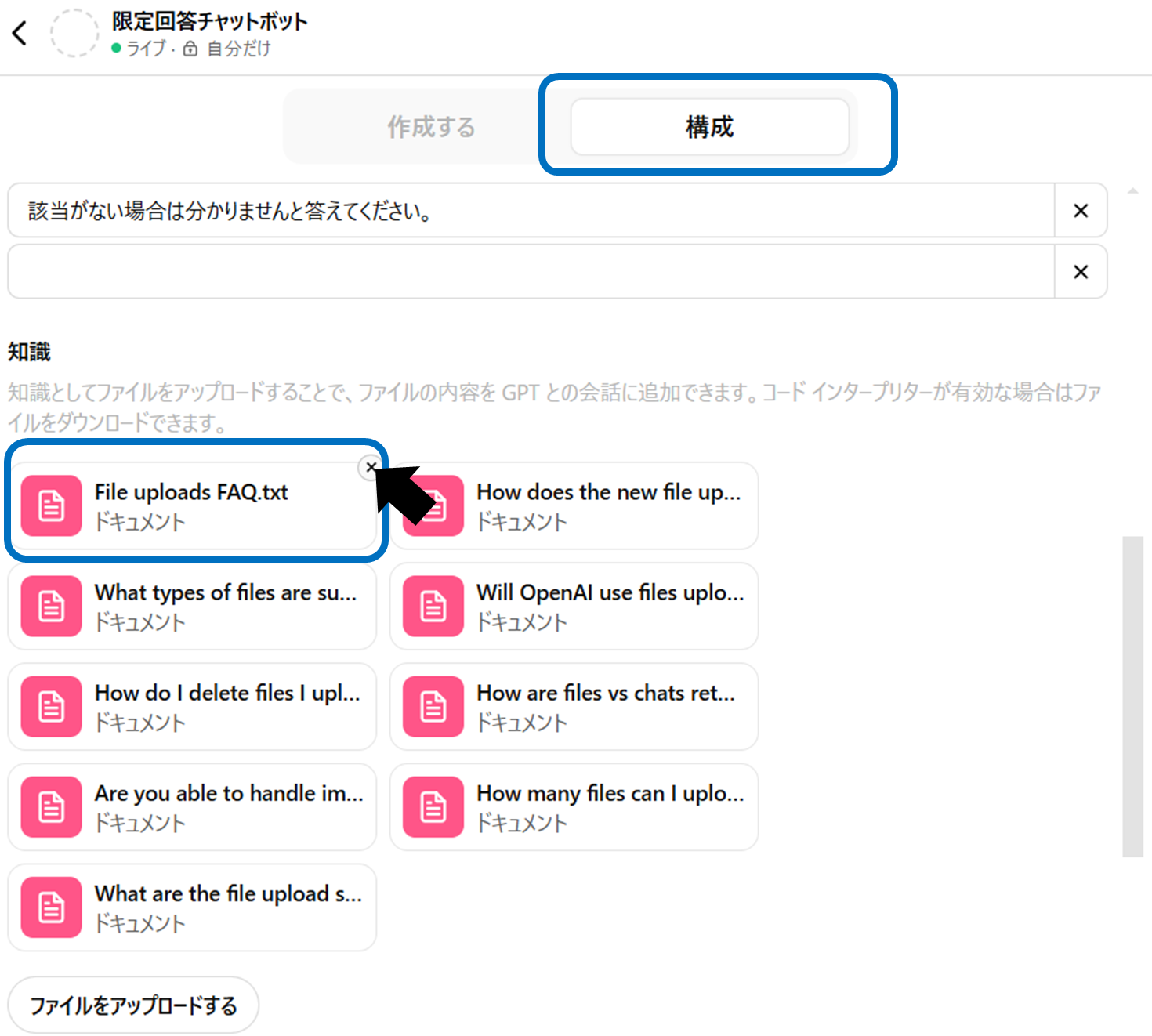
削除後のデータの扱いと注意点
ファイルを削除した後にも、一部の情報は残ることがあります。ここでは、削除後に注意するべき要点を解説します。
チャット中のコンテキストは残る可能性
ファイルを削除しても、会話中で引用したテキストなどは引き続きチャット履歴で閲覧できるケースがあります。ただし、ファイルそのものは再ダウンロードできません。
セキュリティ・法的観点からの保持
法的な理由やセキュリティ上の目的で、いったん削除操作を行ってもすぐに物理的にデータが消去されない場合があります。ただし、基本的には30日以内に完全削除が行われ、ユーザー側からの閲覧や操作はできなくなります。
ファイル管理のポイント
ファイルを効率的に整理・管理するためには、以下のポイントを意識しましょう。
定期的な整理
容量制限を超えないためにも、必要なくなったら早めに削除しましょう。
重要データは別途バックアップ
大切な情報はローカルストレージやクラウドサービスに保管するなどの対策を。
チャット単位で管理
ファイルはチャットと紐づくため、チャットごと削除のほうが一気に整理できる場合もあります。
GPTsの活用状況を把握
複数GPTsを運用している場合は、各GPTsで利用中のファイルを把握することで無駄なファイルがないかチェックできます。
まとめ
この記事では、ChatGPTにアップロードしたファイルの削除方法や注意点、ファイル管理のコツを解説しました。不要なファイルが増えると、容量上限に達するリスクが高まるだけでなく、データ管理が煩雑になります。
ファイルの場所や重要性を把握した上で、安全に削除を行い、ChatGPTを効率的に活用してください。