
ChatGPTを使いこなしていると、予期せぬエラーや疑問にぶつかることがありますよね。そんな時は、ChatGPTのヘルプセンターが頼りになります。
本記事では、ヘルプセンターへの問い合わせ方法を分かりやすく解説します。困った時にスムーズに解決策を見つけられるよう、ぜひ参考にしてください。
目次
ChatGPTヘルプセンターへのアクセス方法
ChatGPTの画面右下にある「?」アイコンをクリックすると、いくつかの選択肢が表示されます。その中の「ヘルプ&FAQ」を選択することで、Open AIの公式ヘルプページ(https://help.openai.com/en)にアクセスできます。
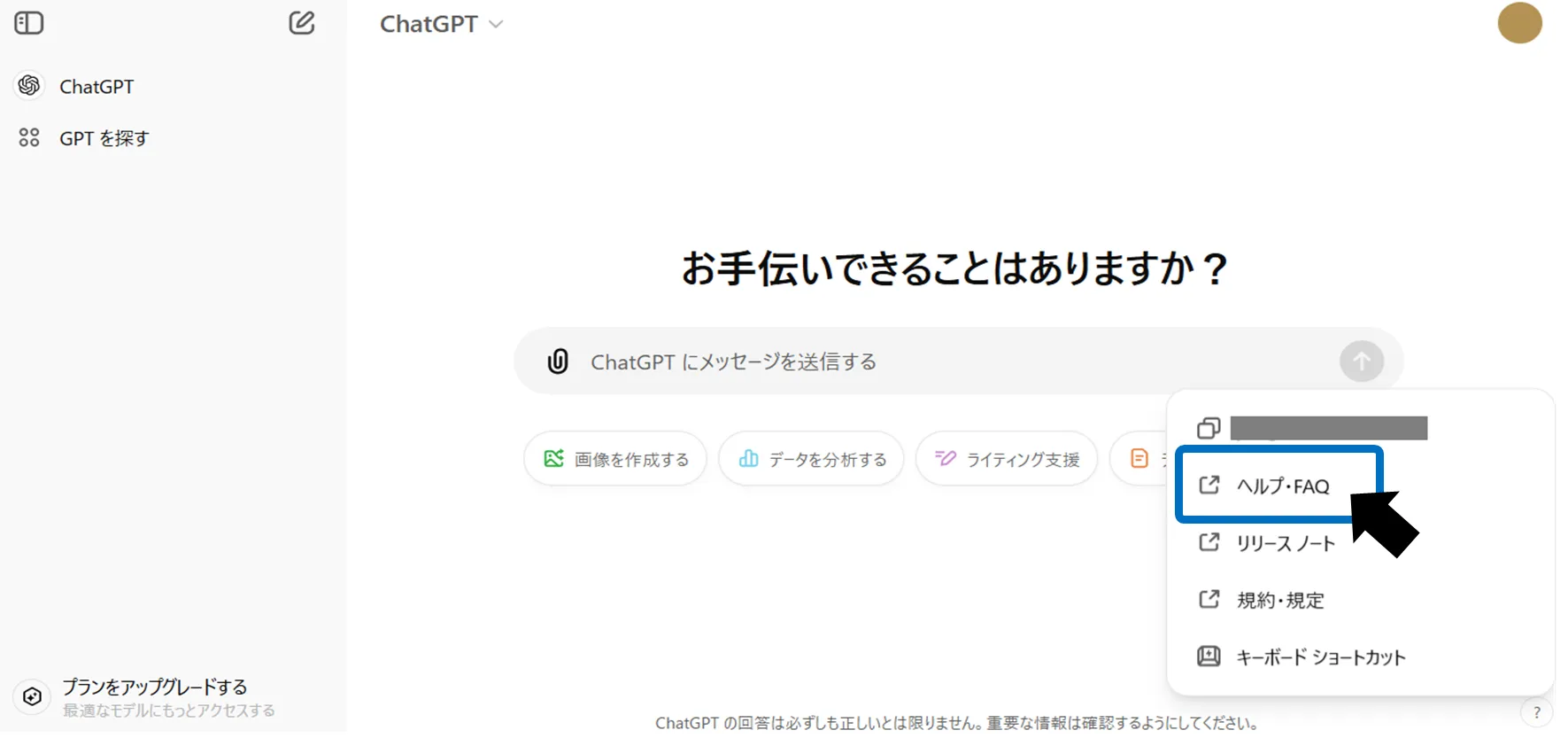
ヘルプセンターでは、主に3つの方法で問い合わせが可能です。それぞれの特徴を理解して、状況に応じて使い分けましょう。
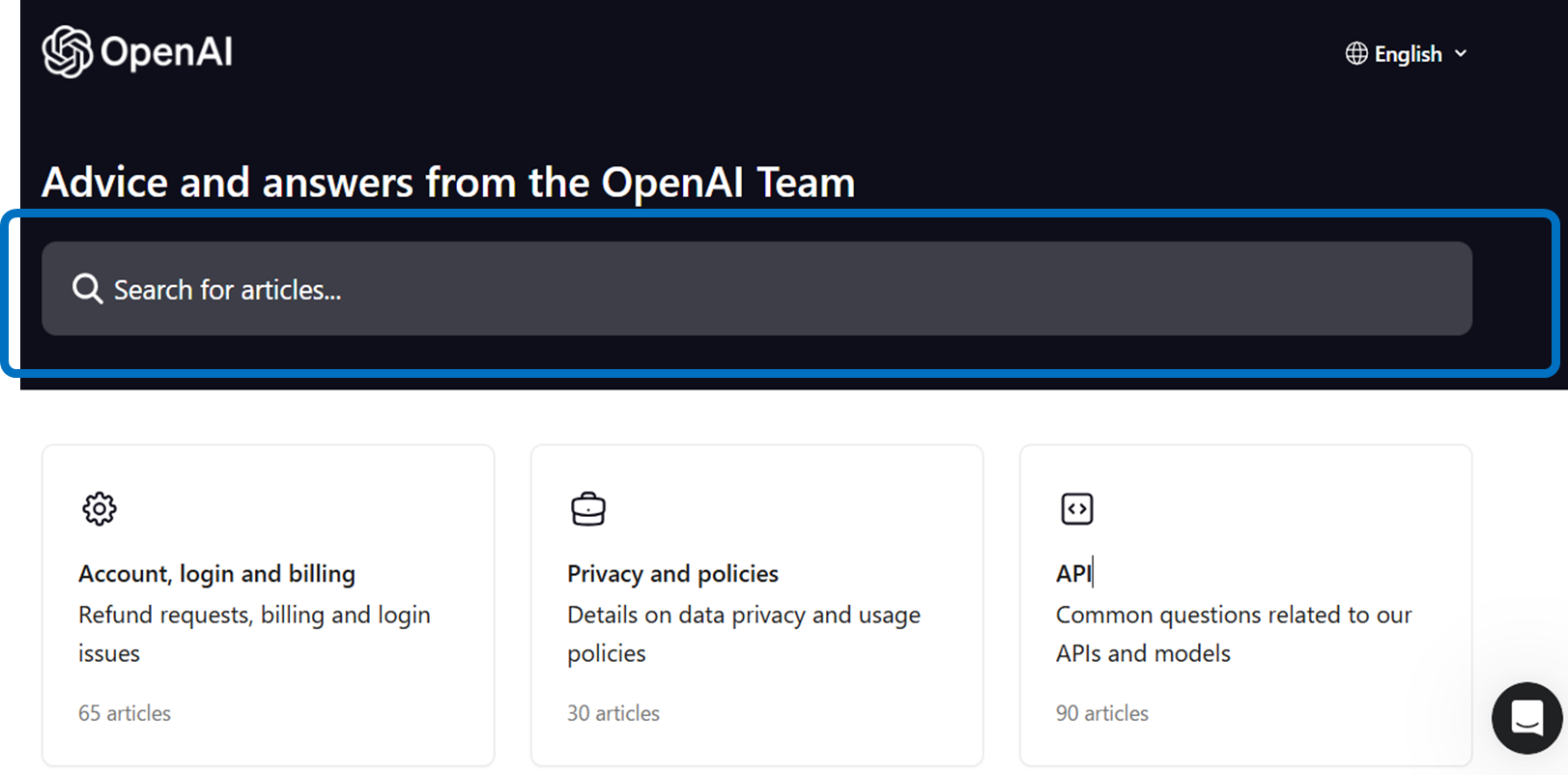
FAQで解決
よくある質問と回答がまとめられています。まずはここで自分の疑問が解決するかどうかを確認してみましょう。検索機能を使うと、よりスムーズに情報を見つけられます。 時間がない時や簡単な疑問を解決したい時に便利です。
チャットボットに相談
ヘルプセンターにアクセスすると、画面右下にチャットボットのアイコンが表示されます。一般的な質問であれば、チャットボットが解決策を提示してくれます。24時間対応しているので、いつでも気軽に相談できます。
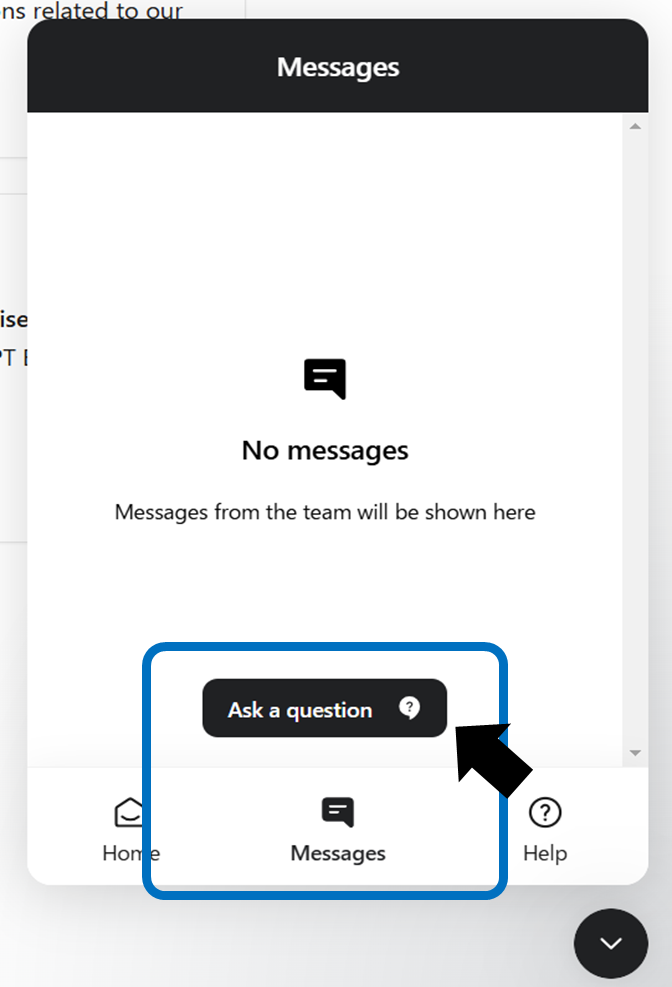
メールで問い合わせ
FAQやチャットボットで解決しない場合は、メールで問い合わせましょう。具体的な状況やエラーメッセージなどを詳しく伝えることで、より的確なサポートを受けられます。返信には時間がかかる場合があるので、時間に余裕を持って問い合わせましょう。 複雑な問題や緊急性の低い問題に適しています。
メールアドレス:[email protected]
問い合わせをスムーズにするためのポイント
英語のみサポート対象
ChatGPTのサポートは英語のみで提供されています。問い合わせの際は、英語で記載するようにしましょう。
問題を具体的に説明する
エラーメッセージや発生状況を詳しく伝えましょう。スクリーンショットを添付すると、よりスムーズに問題を理解してもらえます。
必要な情報を伝える
使用しているブラウザ、OS、ChatGPTのバージョンなどを伝えることで、迅速な対応につながります。
問い合わせフォーマットの例
以下のフォーマットを参考にすると、スムーズに問い合わせが進みやすくなります。
Subject: Issue with ChatGPT - Error Code [エラーコードがあれば記載]Dear ChatGPT Support Team,
I am experiencing an issue with ChatGPT, and I would like to request assistance.
Here are the details.
Problem Description [問題が発生している具体的な状況を記載します。例:「応答が停止する」「特定の質問に対してエラーが表示される」など]
Error Message [エラーメッセージが表示される場合はその内容を記載します]
Browser and OS [使用しているブラウザとOS(例:Chrome、Windows 10)]
ChatGPT Version [使用しているChatGPTのバージョン(例:無料版、Pro版)]
Additional Information [その他関連する情報(例:発生時のスクリーンショットや再現手順)]
Thank you for your assistance.
Best regards, [あなたの名前]
まとめ
ChatGPTのヘルプセンターは、様々な方法で問い合わせに対応しています。それぞれの方法の特徴を理解し、状況に応じて使い分けることで、問題をスムーズに解決できます。この記事が、ChatGPTをより快適に利用するための手助けになれば幸いです。