
Geminiモバイルアプリは、GoogleのAI技術を活用したデジタルアシスタントとして、多くのユーザーに利用されています。しかし、「アプリが起動しない」「音声で呼びかけても応答しない」といったトラブルが発生することもあります。
本記事では、そんなときに役立つ原因と対処法をわかりやすく解説します。いざというときに落ち着いて対処できるよう、手順を押さえておきましょう。
目次
Geminiモバイルアプリが起動しない・応答しない主な原因
Geminiアプリが正常に動作しない場合、以下の4つの原因が考えられます。
デフォルトのアシスタント設定の不備
AndroidでGeminiを利用するには、「デジタルアシスタントアプリ」がGoogleアプリに設定されている必要があります。
これが他のアシスタント(Googleアシスタントやサードパーティ製アプリ)に設定されていると、Geminiが起動しない場合があります。
音声設定(「OK Google」やVoice Match)が無効になっている
Geminiは一部の機能でGoogleアシスタントの音声認識技術を利用しています。
「OK Google」が無効だったり、Voice Matchの設定が適切でないと、音声コマンドで起動できないことがあります。
アプリやOSのアップデートが不足している
GeminiモバイルアプリやOS(Android / iOS)が最新バージョンでないと、アプリが正常に動作しない可能性があります。
【例】Android 10未満では一部のGemini機能が利用できないことがあります。
ネットワーク接続や端末の一時的な不具合
Geminiはクラウド上で動作するため、安定したインターネット接続が必要です。
また、スマホの動作が重くなっている場合、アプリが応答しないこともあります。
Geminiモバイルアプリが動かないときの対処法4つのステップ
ここからは、実際にGeminiが起動しない・応答しない場面に遭遇したときに試すべき対処法を紹介します。
1. 設定アプリで「デフォルトのアシストアプリ」を確認する
【Androidの場合】
[設定] → [アプリ] → [デフォルトのアプリ] を開く。
[デジタル アシスタント アプリ] の設定を確認。
「Googleアプリ」が選択されていなければ、[デフォルトのデジタル アシスタント アプリ] をGoogleアプリに変更する。
【iPhone / iPadの場合】
Geminiアプリをインストールした後、アプリが最新バージョンか確認する。
GoogleアプリのGeminiタブが表示されているかチェックする。
2. 「OK Google」やVoice Matchの有効化を確認する【Androidの場合】
Geminiアプリを開く。
画面右上のプロフィール写真またはイニシャルをタップ。
[設定] → [Gemini における Google アシスタント機能] を選択。
[「OK Google」と Voice Match] がオンになっているか確認。
必要に応じてVoice Matchを再設定する。
【ポイント】
「OK Google」が使えない場合でも、マイクアイコンをタップすれば音声チャットが可能です。
3. アプリやOSをアップデートする
Geminiアプリのアップデートを確認
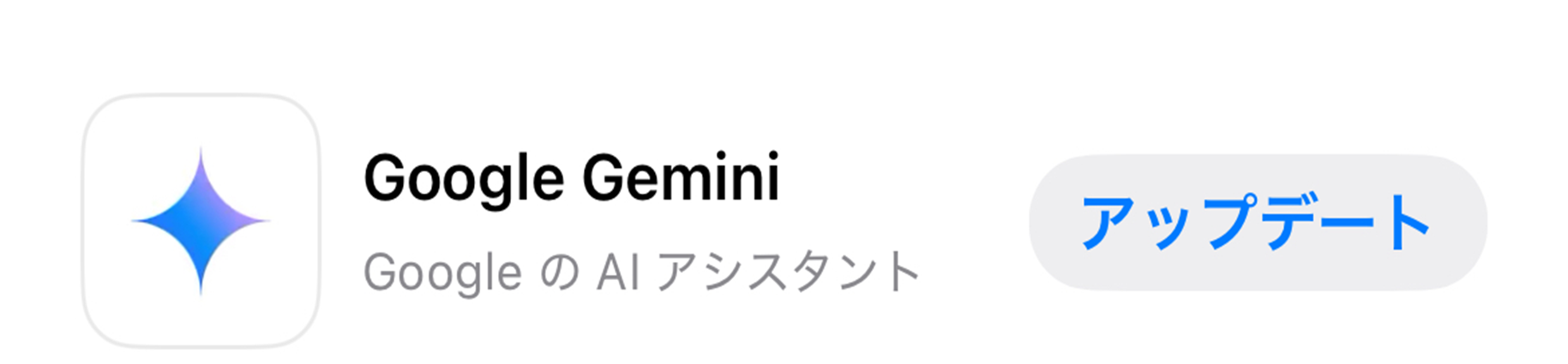
Google PlayストアまたはApp Storeを開き、「Gemini」で検索し、最新バージョンに更新する。以下のように「アップデート」と記載されている場合、最新バージョンに更新する必要があります。
スマホのOSバージョンを確認
Android 10以上(推奨)、iOS 16以上が必要です。古いバージョンの場合は、OSアップデートを試す。
4. ネットワーク接続・端末の再起動を試す
Wi-Fiやモバイルデータ通信を確認
一度Wi-Fiを切って再接続する。モバイルデータ通信を使っている場合、電波状況をチェック。
スマホを再起動する
端末の一時的な不具合をリセットするため、電源をオフ→オンにしてみる。
解決しない場合の追加対策
もし上記の方法を試しても問題が解決しない場合は、次の方法を試してみましょう。
Geminiアプリの再インストール
一度アプリを削除し、最新バージョンを再インストール。
Google アシスタントへの一時切り替え
急ぎでアシスタント機能を使いたい場合は、Google アシスタントに戻して一時対応する。
公式サポートやコミュニティを活用
Geminiの公式ヘルプページ で、同様の事例がないか検索する。
まとめ
Geminiモバイルアプリが起動しない・応答しないときの主な原因は、「デフォルトのアシスタント設定」「音声設定」「アプリやOSのバージョン」「ネットワーク環境」の4つです。
落ち着いて、以下のポイントを順番にチェックしましょう。
「デフォルトのアシストアプリ」がGoogleアプリになっているか?
「OK Google」やVoice Matchの設定は正しいか?
GeminiアプリやOSは最新か?
ネットワーク接続やスマホの再起動は試したか?
それでも解決しない場合は、アプリの再インストールやGoogle アシスタントへの切り替えを検討しましょう。正しく設定すれば、Geminiはあなたの頼れるデジタルアシスタントに! ぜひ快適に活用してください。