
「Geminiは便利だけれど、もう少し的確に回答を調整したい」「表現を変えたいけど、一から質問し直すのは面倒…」そんなときは、Geminiが提供する“再生成”や“書き換え”の機能が大活躍します。
本記事では、Geminiの回答を再生成する方法と回答を書き換える方法について詳しく解説します。ちょっとしたコツを押さえるだけで、より自分の意図に合った回答を得られるようになります。
目次
Geminiで回答を再生成する方法
回答を再生成する機能は、「もう少し違う視点や言い回しの回答がほしい!」というときに役立ちます。再生成された回答は別バージョンとして切り替えられるため、複数の回答を比べながら検討することも可能です。ただし、チャットで再生成できるのは、最新の回答のみという点は要注意です。
回答の再生成手順
【WEB】
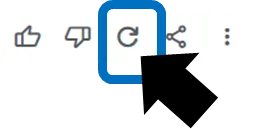
最新の回答の下にある「再生成アイコン」をクリックします。クリックすると、内容が再生成されて新しいバージョンの回答が表示されます。
【Geminiモバイルアプリ】
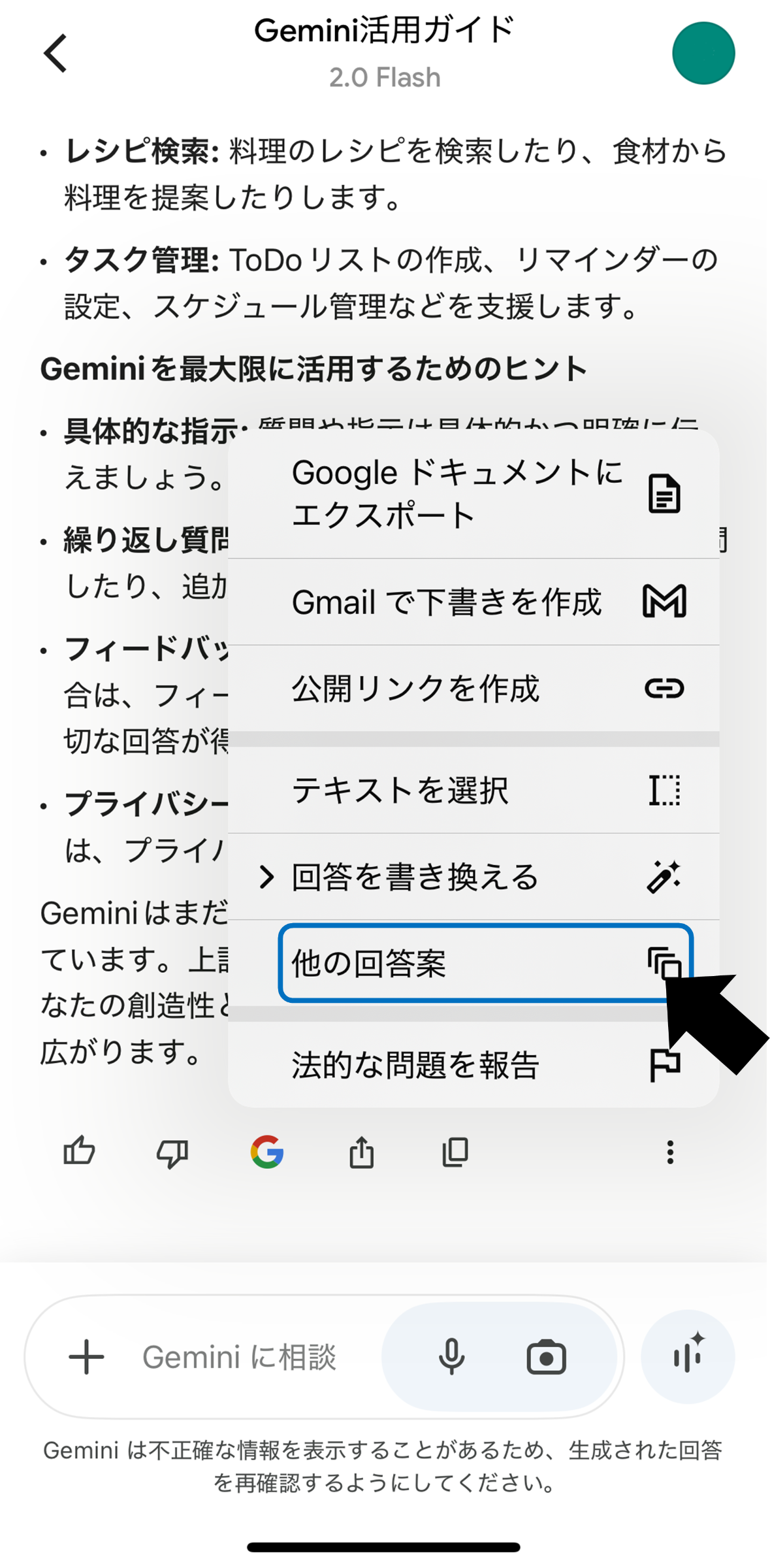
回答の下にある「その他アイコン」をタップして、表示されたメニューから「他の回答案」を選びます。
別バージョンの回答に切り替える
【WEB】
回答の下にある「矢印アイコン」をクリックすると、過去に生成した別バージョンの回答へ切り替えることができます。

【Geminiモバイルアプリ】
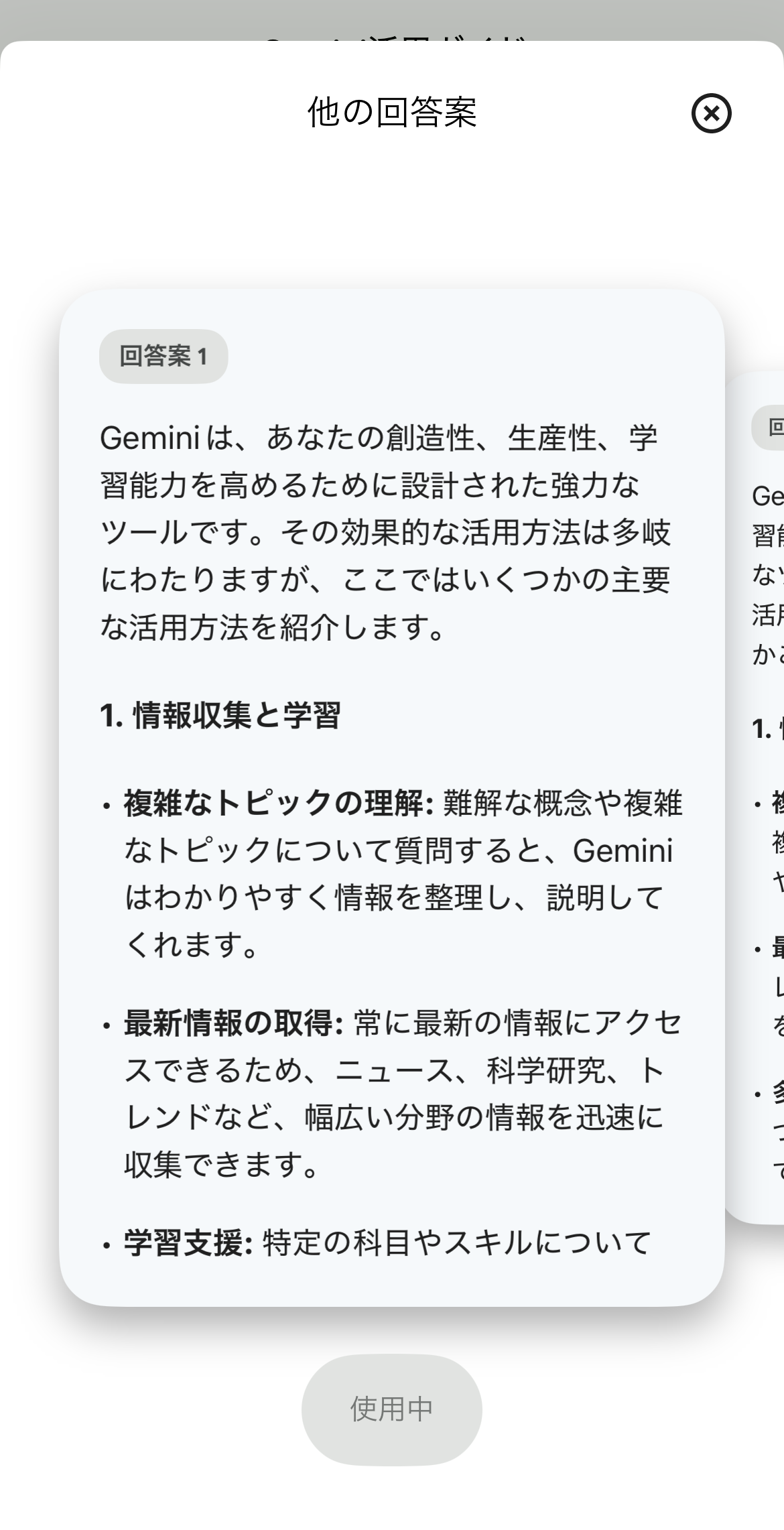
回答の下にある「その他アイコン」をタップして、表示されたメニューから「他の回答案」を選びます。スワイプ操作で、回答案の終わりまで移動しながら複数のパターンを確認できます。もし既存の回答案で目的に近いものがあれば、回答案下にある「この回答案を使用する」をタップすれば、その内容を適用できます。
Geminiの回答を書き換える方法
「再生成」ではなく、今ある回答を活かしつつ、さらに自分好みに“書き換え”たいときに便利なのが、継続的な会話の中で回答内容を変更してもらうというアプローチです。
例えば、
「もっと表現をシンプルにしてほしい」
「内容をもう少し詳細にしてほしい」
「専門用語の解説を追加してほしい」
など、追加リクエストや書き換え要求を投げかけると、Geminiはそのリクエストに合わせて回答内容を調整してくれます。
具体的なやり方はとてもシンプルです。たとえばチャットで「〇〇について詳しく知りたい」「さらに専門的なデータを含めて回答してほしい」といったリクエストを送るだけで、すでにある回答の内容を拡張したり、書き直したりしてくれます。
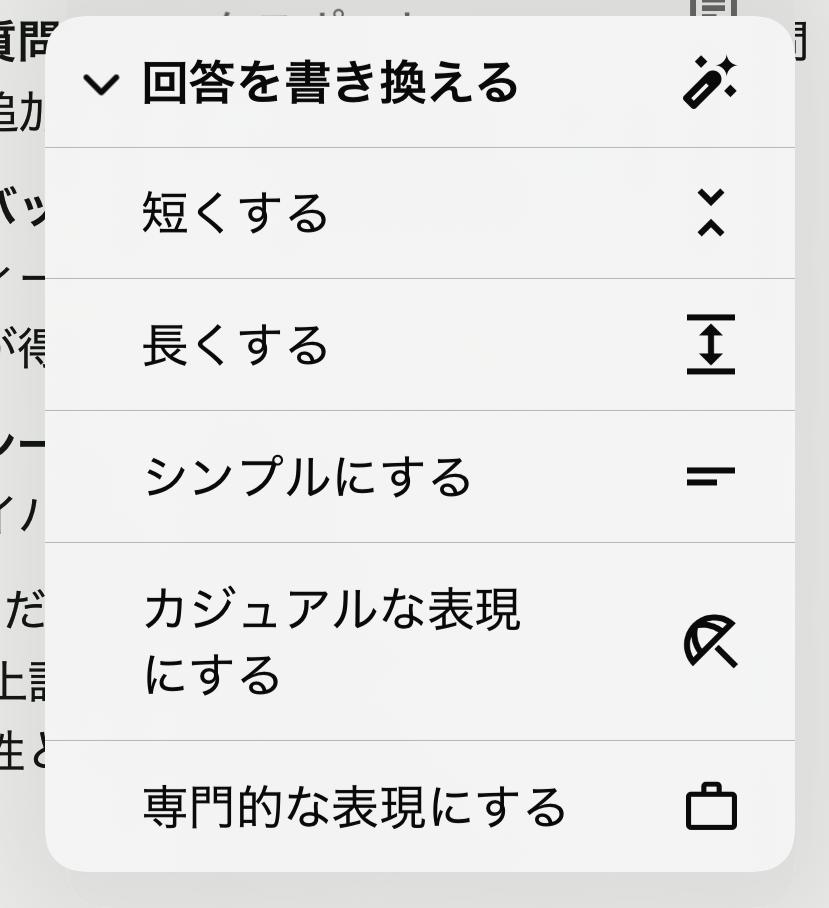
モバイルアプリでは、回答の下にある「その他アイコン」をタップして、表示されたメニューから「回答を書き換える」を選びます。簡単に目的にあった文章に書き直してくれます。
うまく再生成・書き換えを使いこなすコツ
ポイントを具体的に伝える
曖昧に「もっと良くして」というよりも、「文章を短くまとめてほしい」「シンプルな言い回しにしてほしい」など、より具体的に伝えるとGeminiも正確に意図をくみ取りやすくなります。
最新の回答を再生成する点に注意
再生成は最新の回答のみが対象になります。以前の回答内容に戻してから再生成したい場合は、一度「矢印アイコン」でバージョンを切り替え、そのバージョンを最新状態にしてから再生成しましょう。
複数バージョンを保存して比較する
別バージョンを切り替えながら、自分の好みに合う回答を探してみましょう。比較してみることで、より目的に合った回答が見つかることもあります。
まとめ
Geminiで「とにかくやり直したい!」と思ったら、まずは回答の再生成を試してみましょう。再生成アイコンをクリック・タップするだけで新たなバージョンの回答が得られ、矢印アイコンを使うと過去の回答バージョンも手軽に切り替えられます。
さらに会話を続けながら回答を書き換えるアプローチをとると、表現を短くしたり、トーンを変えたり、より詳しく解説してもらったりと、自由自在に回答をカスタマイズ可能です。
ちょっとした調整を重ねるだけで、あなたの意図にぴったり合った回答が手に入ります。Geminiの会話機能をとことん使いこなして、より満足度の高いやり取りを楽しんでみてくださいね。