
AIとの対話が日常的になる中、ChatGPTによるコミュニケーションは私たちの情報収集と活用の方法を大きく変えつつあります。ChatGPTとの会話ログは、単なる記録以上の価値を持ち、ビジネスからプライベートまで幅広いシーンで活用できる貴重な知的資産となっています。
本記事では、その会話ログを効果的に保存・共有する具体的な手法を解説。公式機能やChrome拡張機能など、多様な選択肢から最適な方法を見つけるためのポイントを詳しく紹介します。
目次
ChatGPTの会話ログを共有するメリット
ChatGPTの会話ログを効率的に保存・共有することで、ビジネスやプライベートでの情報管理やコミュニケーションが大幅に向上します。
ビジネスでは、議事録やブレインストーミングの結果を共有することで、チーム内の情報伝達や共同作業が円滑に進みます。また、FAQや製品説明を顧客と共有することで、顧客満足度の向上に繋がります。研修資料を整理して共有すれば、学習の効率もアップします。
プライベートでは、旅行プランやイベント企画を家族や友人と共有することで、準備がスムーズになります。
さらに、ChatGPTのバグ報告や改善提案、特定のテーマに関する情報共有や議論の促進などにも、会話ログの共有が役立ちます。
それでは、次に具体的な共有方法をいくつかご紹介しましょう。
ChatGPTのエクスポート機能で履歴を保存する方法
ChatGPTには公式のエクスポート機能が備わっており、会話履歴を簡単かつ正確に保存できます。AIプラットフォームが生成したデータであることが保証され、データの完全性も保たれます。ただし、いくつか注意点があります。ダウンロードリンクの有効期限はメール受信後24時間となるため、早めにダウンロードする必要があります。また、この機能は無料版とPlusプランのユーザーのみ利用可能で、ログアウト中のユーザーは使用できません。
エクスポート機能の利用手順
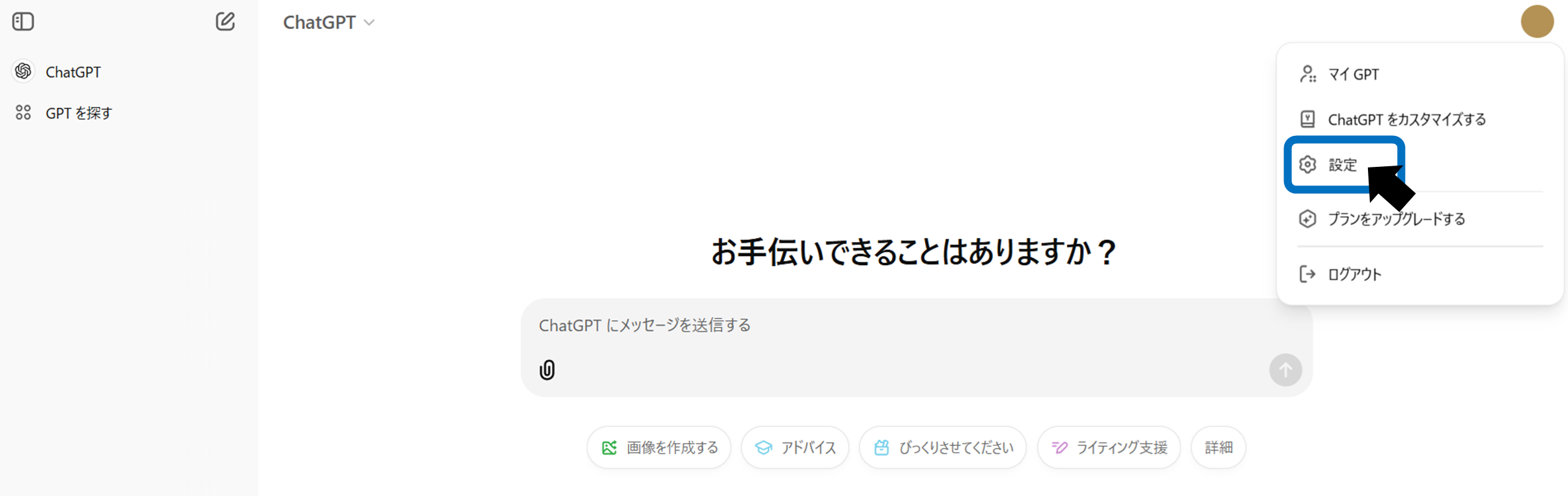
ChatGPTにアクセスし、ログインします。 右上のアカウント名、もしくはアイコンをクリックし、「設定」を開きます。
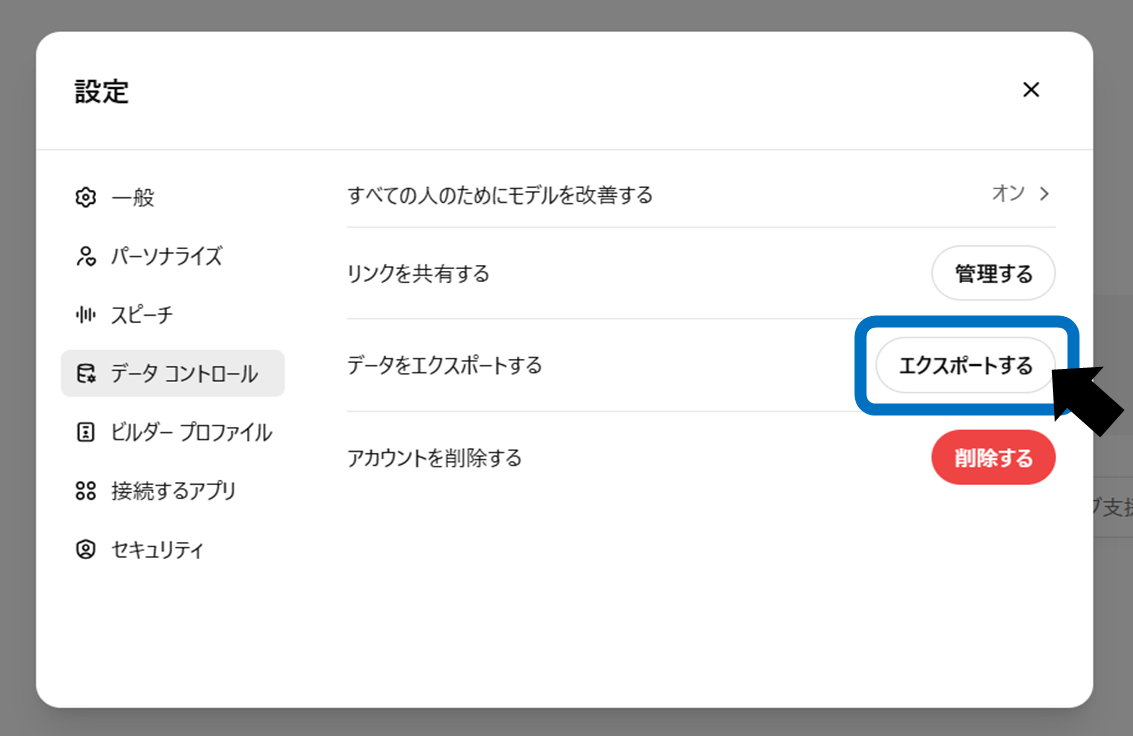
「データコントロール」タブを選択し、「エクスポートする」をクリックします。
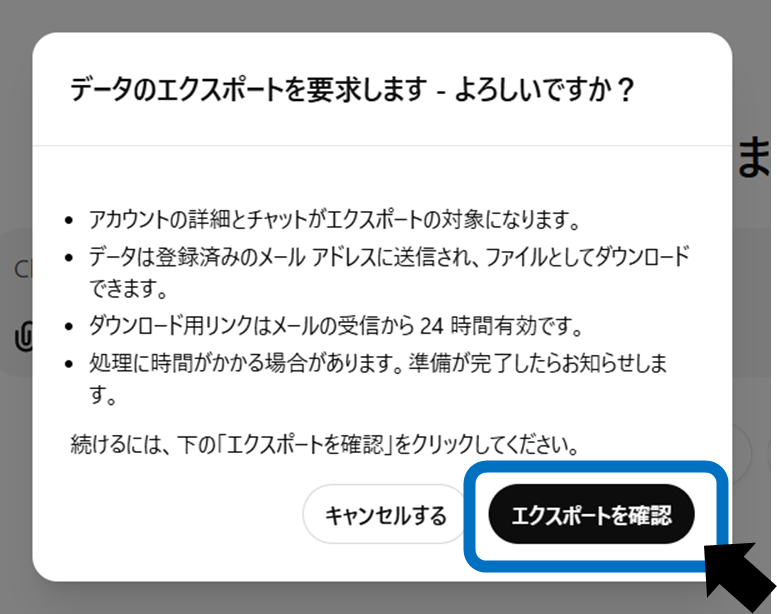
確認画面が表示されたら、「エクスポートを確認」をクリックします。登録済みのメールアドレスにメールが届きます。
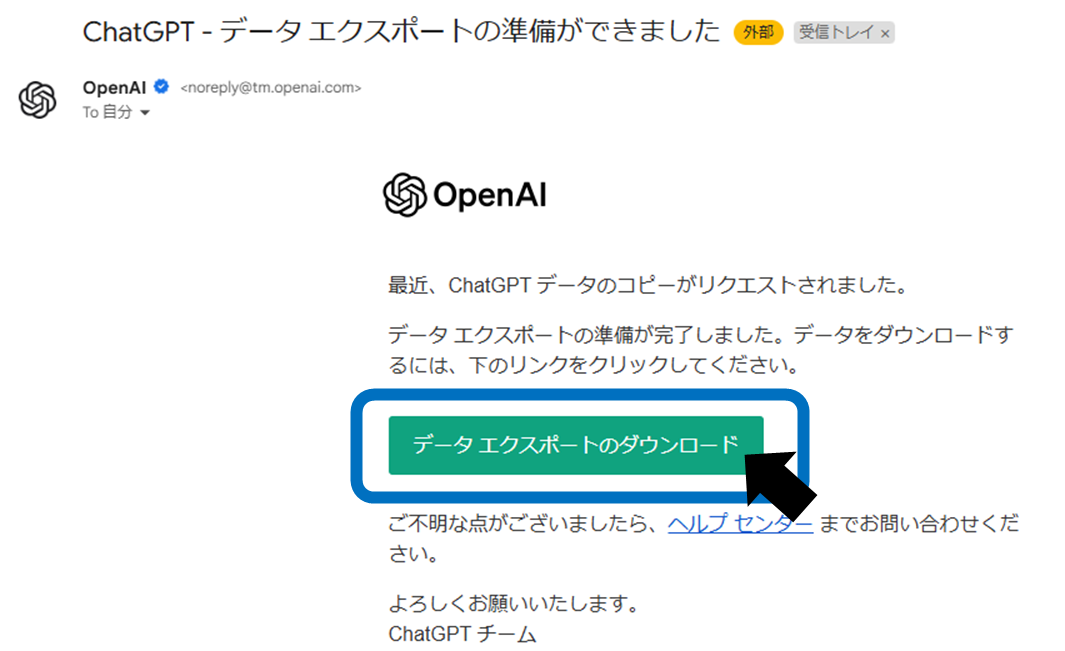
そのメールに記載されたリンクをクリックして、ファイルを保存します。ダウンロードしたファイルを解凍(展開)します。会話ログはchat.htmlに保存されています。
Chrome拡張機能でChatGPTのログを保存する方法
ChatGPTのログを保存するためのChrome拡張機能には、いくつかの便利なツールがあります。拡張機能を追加するには、Chromeウェブストアにアクセスし、目的の拡張機能を検索して「Chromeに追加」をクリックします。以下に、3つのツールを紹介します。
ChatGPT Exporter
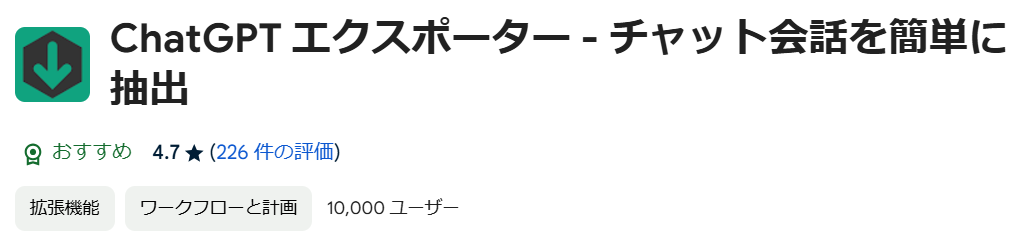
ChatGPT Exporterは、ChatGPTの会話を簡単に保存・共有できるChrome拡張機能です。HTML、Markdown、CSVなど多様な形式に対応しており、効率的な情報管理を支援します。迅速なエクスポートにより、業務の効率が向上します。
SAVE ChatGPT

Save ChatGPTは、ChatGPTの会話をテキストやPDFなど複数の形式で保存できるChrome拡張機能です。会話履歴の管理や共有が簡単になり、重要な情報を後から見返す際に役立ちます。効率的な情報整理が可能です。
ChatGPT to Notion

ChatGPT to Notionは、生成されたChatGPTのコンテンツをワンクリックでNotionに保存できる便利なChrome拡張機能です。テキストのメモやタスク管理、アイデアの整理に役立ち、作業効率を向上させます。使いやすいインターフェースで、迅速な情報共有をサポートします。
これらの拡張機能を利用することで、ChatGPTとの会話を効率的に保存し、後から簡単に参照できるようになります。それぞれのツールには独自の特徴があるため、自分のニーズに合ったものを選ぶと良いでしょう。
スクリーンショット機能を利用する方法
スクリーンショットを使えば、追加のソフトウェアや拡張機能なしで、手軽に会話ログを保存できます。最も手軽な方法で特別なツールは不要ですが、テキストデータとして扱えない、編集や検索が難しい、長文の保存には不向き等の欠点もあります。
Windows
PrintScreenキー、Alt + PrintScreenキー、Windows + Shift + Sキーなど
Mac
Shift + Command + 3、Shift + Command + 4など
スマートフォン
機種によって異なりますが、電源ボタンと音量ボタンの同時押しなどが一般的です。
リンクで共有する方法
ChatGPTのリンク共有は、シンプルな操作で手軽に行える点が魅力です。相手はChatGPTのアカウントを持っていなくても閲覧できるため、情報共有のハードルが低くなります。ただし、編集を許可した場合は、情報が改ざんされるリスクがあるため注意が必要です。無料ユーザーの場合、リンクのコピーによる共有しかできない点も留意しておくと良いでしょう。
共有機能の使い方や詳細については、こちらの記事をご覧ください。
ChatGPT上でのやり取りを簡単に共有する方法
まとめ
ChatGPTの会話ログは、エクスポート機能や拡張機能を使えば簡単に保存・共有できます。目的に応じた方法を選び、情報を効率的に管理しましょう。これらの機能を活用することで、チーム内の情報共有や個人のタスク整理がよりスムーズになります。