
資料作成や調査の初稿づくりに時間がかかる、PowerPointの見栄えにばらつきが出る、Excelの高度な作業を特定の人に依存してしまう。こうした非効率に対して、Microsoftは「Microsoft 365 Copilot」に新たな機能群を追加しました。それが「Office Agent」と「Agent Mode」です。これらはチャットで意図を伝えるだけで、高品質なプレゼンや文書の生成、複数工程の自動化、深いリサーチまでを一体的に支援します。 本記事では、Office AgentとAgent Modeの概要・特徴・使い方・料金・活用例・注意点**を整理し、業務への具体的な活用のヒントを紹介します。
目次
Microsoft Office Agentとは
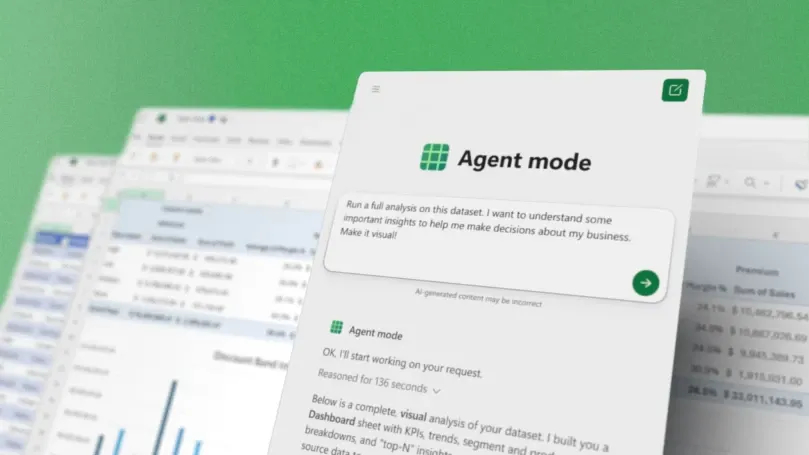
Office Agentは、Microsoft 365 Copilot内で利用できるチャットベースのコンテンツ生成エージェントです。PowerPointやWordを対象に、意図確認からWeb調査、品質チェック、デザイン調整までを自動で行い、完成度の高い成果物を生成します。
初期展開は英語環境からのFrontier(早期アクセス)で開始され、順次拡大が予定されています。
Office AgentとAgent Modeの主要機能を徹底解説
Office AgentとAgent Modeは、Microsoft 365 Copilotに統合された生成AI機能の中でも特に注目されています。ExcelやWord、PowerPointといったオフィスアプリの操作をAIがサポートし、作業効率を大きく向上させるのが特徴です。この章では、Excel・Word・Office Agentそれぞれの機能と活用シーンを詳しく紹介します。
Excel - Agent Modeによる多段分析と自動レポート化
Excel上で複数工程を自律的に進め、分析・検証・可視化を繰り返しながらレポートを完成させるのがExcelのAgent Modeです。
会話からの分析と可視化
「この売上データを可視化して意思決定に役立つ洞察を出して」と入力すると、AIが関数を選び、シートを作成し、グラフを生成。実行内容の要約まで自動で提示します。
結果検証と自己修正
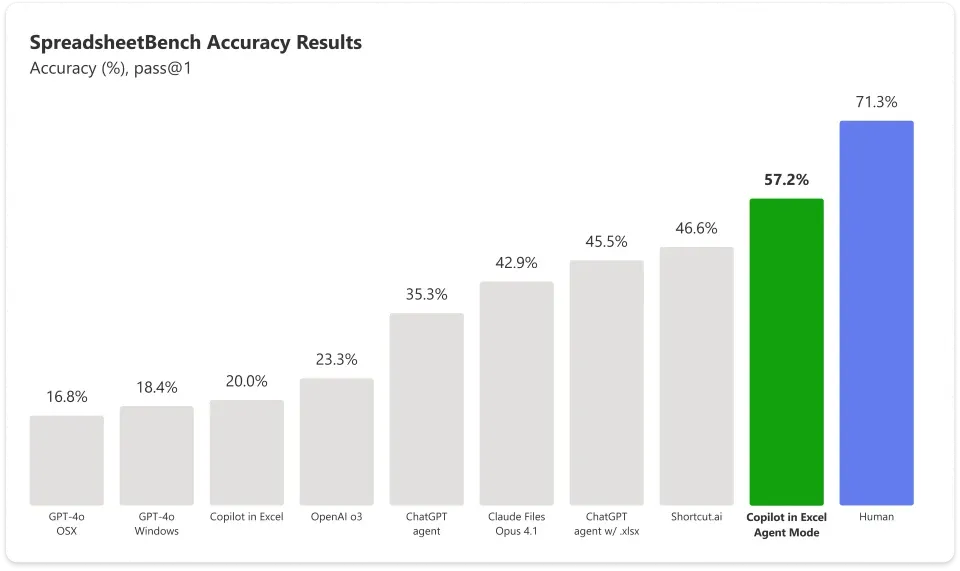
出力結果を評価し、意図に合うまで再試行する「検証ループ」を備えています。Microsoftの公開ベンチマーク「SpreadsheetBench」では57.2%の正答率を記録しています。
プロンプト例
財務月次の集計表、ローン返済シミュレーター、条件付き書式を用いた支出トラッカーなどに対応。
運用上の注意
現在は開いているブック内のみで動作します。他ファイルや外部検索へのアクセスはなく、バージョン履歴やUndoでの管理が推奨されます。
この機能は単一作業よりも、集計から可視化までの複数ステップを含む業務で特に効果を発揮します。
Word - Agent Modeによる対話型ドキュメント作成
WordのAgent Modeでは、文書の作成から推敲、体裁の統一までを会話形式で進めることができます。
対話による文書構築
「顧客フィードバックを要約して主要トレンドを強調して」と指示すると、下書き作成から文章の改善、書式設定までを自動で行います。
手元データとの連携
開いている文書や添付ファイルの範囲で参照し、必要な要素を反映します。
プロンプト例
月次レポート更新、経営報告サマリー、ブランドトーンに合わせた体裁統一など。
Word Agent Modeは、文書作成のスピードだけでなく、レビューや修正の反復作業を効率化します。
Office - Agentによる資料作成の自動化と最適化
Copilot Chat上で動作するOffice Agentは、企画書やプレゼン資料を意図の聞き取りから完成形まで自動生成します。
チャットから資料を完成
「アスレジャー市場のトレンドを要約した5ページの提案資料を作成して」と入力すると、AIが要件を整理し、Webリサーチを行い、構成・デザインを自動生成します。
Taste-Driven Development(TDD)
Microsoft社内の高品質資料デザインを学習し、美観と一貫性を担保。HTML5ベースで生成し、PowerPoint形式に変換する仕組みを採用しています。
マルチエージェント構成
Anthropicの大規模モデルを核に、計画・草案・改善を分担する複数エージェントが連携。推論の可視化や自己検証によって精度を高めます。
プロンプト例
出店計画書、福利厚生制度の説明スライド、SNS広告レポートなど。
Office Agentは「空スライドからの出発」をなくし、構成・根拠・デザインを一体で完成させる仕組みを実現しています。
料金と利用プランの整理
導入の出発点を把握するために、次の表で「月額の目安」と「Office Agent/Agent Modeへのアクセス状況」を対比します。(価格は米国公開価格の例)
プラン | 月額(米国) | 利用範囲 |
|---|---|---|
Microsoft 365 Premium(個人) | $19.99 | Office AgentとAgent Mode(Excel/Word)をFrontierで利用可能。 |
Microsoft 365 Personal / Family(個人) | $9.99 / $12.99 | Frontier対象。実験的機能の利用が可能。 |
Microsoft 365 Copilot(商用アドオン) | $30/ユーザー(年払い) | Agent Mode(Excel/Word)をFrontierで利用開始。 |
初期は米国・英語環境のみの展開で、日本での提供は順次拡大予定です。
業務での活用イメージ
公式ブログで紹介されたシナリオから、業務での具体的な活用例を挙げます。
新規出店企画書(飲食業)
予算や許可条件を踏まえ、8ページ構成で提案資料を生成。
福利厚生制度の説明資料(社内向け)
拠出制度の概要をグラフ・ストーリー形式で整理。
マーケティングレポート(消費財)
SNS広告やインフルエンサー施策のトレンドを自動レポート化。
こうしたユースケースからも、AIによる「初稿生成+人による仕上げ」の運用が実践的であることが分かります。
導入前に確認すべきポイント
導入や試験運用を進める際は、以下の点を確認しておくと安心です。
ライセンスの種類
個人プランか商用アドオンかを明確化し、契約範囲を整理する。
データ保護とプライバシー
CopilotはユーザーデータをAI学習に利用しない方針。利用範囲を社内規定に合わせる。
著作権ポリシー
Customer Copyright Commitment(知的財産補償)の適用範囲を理解。
品質管理フロー
自動生成結果をレビュー・検証する工程を運用設計に組み込む。
利用時の注意とリスク管理
Office AgentおよびAgent Modeは新機能であり、段階的な提供が続いています。
現時点ではFrontierプレビュー段階で、英語UIが中心です。
また、外部情報を引用する場合は出典を明記し、著作権ポリシーを遵守する必要があります。
機能更新や対象拡大についてはMicrosoft公式ブログで定期的に確認しましょう。
AIが生成した成果物をそのまま利用するのではなく、人による最終チェックを前提に活用することで、品質と信頼性を維持できます。
まとめ
Office Agentは、Copilot Chatからリサーチ・構成・生成・品質確認を一体的に行い、洗練された資料を短時間で作成できる点が特長です。 一方、Excel・WordのAgent Modeは、各アプリ内で多工程の作業を自動化し、分析や編集の流れを効率化します。今後は地域・言語対応が拡大し、さらに多くの業務シーンで活用できるようになるでしょう。
まずはFrontierでの提供状況を確認し、AIの自動化と人の確認を組み合わせた実運用を検討してみてください。